DEVIOIETRSII
Introduction
L'interface DEVIOIETRSII permet l'intégration d'équipements utilisant le protocole TRSII dans l'environnement DevIO. Elle supporte les familles d'équipements DOMINO (ACS), CLIP, EASY, REDY et FORCE de la gamme Sofrel.
Cas d'usage typiques : - Supervision d'équipements de télégestion Sofrel - Collecte de données depuis des stations de pompage, postes de relèvement - Pilotage d'équipements industriels via protocole TRSII - Interfaçage avec des systèmes de télésurveillance
Note importante :
Pour DevIO, un équipement REDY est considéré comme un équipement EASY.
Compatibilité et prérequis
- Versions supportées : DevIO v6.0 et supérieures
- Environnements : Windows (toutes versions compatibles DevIO)
- Dépendances :
- Équipements compatibles protocole TRSII (Sofrel DOMINO, CLIP, EASY, REDY, FORCE)
- Liaison série, modem ou réseau selon configuration
- Droits d'accès appropriés sur les équipements
Fonctionnalités supportées
- Protocole TRSII complet : Support des familles DOMINO, CLIP, EASY, REDY, FORCE
- Communications série/réseau : Liaison RS232, RS485, modem, TCP/IP
- Gestion des niveaux d'accès : Niveaux 0 à 4 selon équipement
- Checksum : Validation optionnelle des trames
- Découverte automatique : Auto-découverte des points disponibles
- Historiques : Récupération des données historiques
- Synchronisation horaire : Mise à jour de l'heure des équipements
Configuration de l'interface
Paramètres de ligne de commande
| Paramètre | Description | Valeur par défaut |
|---|---|---|
-SERVER |
Nom du serveur DevIO | (obligatoire) |
-NAME |
Nom interne de l'interface | (obligatoire) |
-IHDC |
Création de points séparés pour données temps réel et historiques | (flag) |
-DESC |
Découverte avec description | (flag) |
-TEQUI |
Type d'équipement | - |
-SEPAR |
Séparateur de champs | - |
-FINTRAME |
Caractère de fin de trame | ETX |
-CHECKSUM |
Activer le checksum | (flag) |
-STIME |
Synchroniser l'heure à la connexion | (flag) |
-FASTC |
Connexion rapide sans appels entrants | (flag) |
-DIR |
Direction de communication | 0 |
-WIT |
Décodage adresses Witnet (ancien) | (flag) |
-ACKJ |
Accusé de réception | D12345 |
-MAXR |
Maximum de réceptions | 1000 |
-MAXT |
Maximum de transmissions | 1000 |
-AHB |
Alarmes historiques de type BOOL | (flag) |
-CB |
Callback en appel entrant | (flag) |
-NBTR |
Nombre de traces | 0 |
-KAP |
Période Keep-Alive (min) | 5 |
-KAM |
Maximum Keep-Alive | 12 |
-SC |
Simulation de connexion | (flag) |
-LOG |
Activer les logs détaillés | (flag) |
Exemple de configuration
DEVIOIETRSII.exe -SERVER MonServeurDevIO -NAME TRSII_Interface1 -TEQUI EASY -CHECKSUM -STIME -FASTC
Configuration du modèle d'équipement dans DevIO Studio
Création de l'équipement
- Créer un nouvel équipement dans DevIO Studio
- Sélectionner le type : Interface d'échange
- Choisir l'interface : DEVIOIETRSII
- Configurer les paramètres :
- Type d'équipement : DOMINO, CLIP, EASY, REDY ou FORCE
- Adresse : Adresse de l'équipement sur le réseau
- Options de communication : Checksum, synchronisation horaire
Configuration des canaux
- Adresse canal : Adresse TRSII du point de mesure
- Type de données : Correspondant au type TRSII (FLOAT, BOOL, USHORT, etc.)
- Niveau d'accès : Selon les droits requis (0 à 4)
Protocole TRSII - Spécifications techniques
Échanges ASCII
Le protocole repose sur des échanges de messages ASCII entre le maître et les esclaves.
Les messages utilisent les caractères de contrôle suivants :
Caractères de contrôle
| Mnémonique | Code hexadécimal | Description | Rôle |
|---|---|---|---|
| ESPACE | 20 | Espace | Séparateur de champ |
| HT | 09 | Tabulation | Séparateur de champ |
| ETX | 03 | Fin de texte | Caractère de fin |
| CR | 0D | Retour chariot | Caractère de fin |
| CR LF | 0A | Saut de ligne | Caractère de fin |
Format général d'une requête
Le format général d'une requête est le suivant
(les caractères < et > sont là pour la lisibilité et ne font pas partie du message) :
<Nom_requête><ESPACE ou HT><DONNEES><ESPACE ou CHECKSUM><CR ou CR LF ou ETX>
Utilisation du Checksum
L'utilisation du checksum n'est pas obligatoire au fonctionnement du protocole TRSII, mais il permet de fiabiliser les communications.
Calcul du checksum :
- Somme des valeurs ASCII de tous les caractères de la requête
(hors CR ou ETX de fin de message) - Calcul du modulo 64 de cette somme (reste de la division entière)
- Calcul du complément à 64 du modulo
- Ajout de 64 au complément final
Warning
Si la requête comporte un checksum, le séparateur de champ doit obligatoirement être le caractère HT.
Niveaux d'accès
Chaque requête est régie par un niveau d'accès compris entre 0 et 4 :
- Niveau 0 à 3 : Accès partiel selon la requête
- Niveau 4 : Permet l’exécution de toutes les requêtes
Requêtes TRSII supportées par DevI/O
DevI/O supporte les requêtes TRSII suivantes selon les protocoles EASY, CLIP et FORCE :
Tableau des requêtes
| Fonction | Code EASY/REDY | Code CLIP | Code FORCE |
|---|---|---|---|
| Lecture du niveau d’accès | ACCES | ACCES | ACCES |
| Lecture de l’identité de l’équipement | IDENT? | IDENT? | IDENT? |
| Demande de la référence de la version logicielle | — | REF ? | REF ? |
| Lecture du plus ancien événement non acquitté | EVEN? | EVEN? | EVEN? |
| Acquittement du plus ancien événement non acquitté | EVEN ! | EVEN ! | EVEN ! |
| Demande des événements | J ? | J ? | J ? |
| Lecture de l’état d’une ressource | ETAT? | ETAT? | ETAT? |
| Écriture de l’état d’une ressource | ETAT! | ETAT! | ETAT! |
| Écriture de l’activité de la ressource horaire | ETAT! | ETAT! | ETAT! |
| Lecture de la date | DATE ? | DATE ? | DATE ? |
| Écriture de la date | DATE ! | DATE ! | DATE ! |
| Lecture de l’heure | TIME ? | TIME ? | TIME ? |
| Écriture de l’heure | TIME ! | TIME ! | TIME ! |
| Lecture des paramètres d’une ressource | RESS? | RESS? | RESS? |
| Demande l’état d’une trace (Autodécouverte) | TP ? | TP ? | TRACE ? |
| Demande l’état d’une trace (Historique) | T ? | T ? | TRACE ? |
| Demande planning horaire d’une boucle | — | PB ? | PB ? |
| Écriture planning horaire d’une boucle | — | PB ! | PB ! |
| Demande planning horaire d’une exception | — | PE ? | PE ? |
| Écriture planning horaire d’une exception | — | PE ! | PE ! |
| Demande la liste des ressources d’un planning | — | PA ? | PA ? |
| Écriture des ressources d’un planning annuel | — | PA ! | PA ! |
| Demande la liste des plannings | eRESSL ? | — | — |
| Demande la liste des labels des plannings | eRESS? | — | — |
| Écriture du planning quotidien / hebdomadaire | eRESS ! | — | — |
Configuration de l’interface DEVIOIETRSII
Comment déclarer l'interface d'échange ?
- Ouvrir votre projet avec Dev I/O Studio
- Réalisez l'import base binaire si nécessaire
- Basculer le projet en lecture/écriture
- Cliquez-droit sur Interfaces d'échanges et sélectionnez Nouvelle interface d'échange
Assurez-vous que le service Dev I/O soit arrêté.
Les paramètres suivants décrivent les champs à remplir pour la configuration de l’interface d’échanges DEVIOIETRSII.
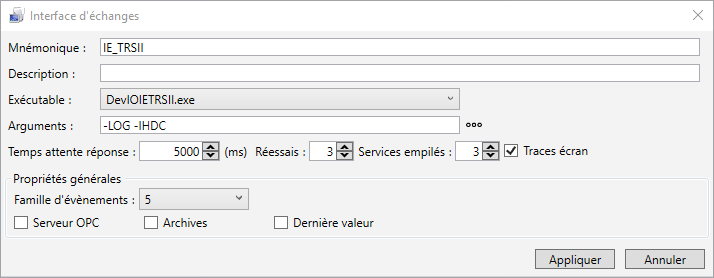
Propriétés
-
Mnémonique
Chaîne alphanumérique libre, associée au nom logique de l’interface d’échanges.
Exemple :IE_TRSII -
Description
Texte libre. -
Exécutable
DevIOIETRSII.exe-
Nb max de services empilés
3(par défaut) -
Attente réponse par défaut
5000Temps d’attente d’une réponse d’un équipement. -
Réessais
3
Nombre de réessais après une erreur ou une absence de réponse, avant de déclencher une erreur sur l’équipement. -
Trace (Écran)
Option utile pour la mise au point – affiche les traces du protocole en direct.
-
Arguments
La lise des arguments est décrite ci-dessous, vous pouvez déclarer chaque paramètre directement par leur accronyme ou utiliser le formulaire accesible par le bouton [...]
-
-LOG
Active le suivi du fonctionnement du protocole -
-IHDC
Indique que les demandes d’autodécouverte génèrent des items séparés pour les données temps réel et historiques
Configuration de équipement TRSII
Comment déclarer un modèle d'équipement ?
- Ouvrir votre projet avec Dev I/O Studio
- Réalisez l'import base binaire si nécessaire
- Basculer le projet en lecture/écriture
- Cliquez-droit sur Interfaces d'échanges DEVIOIETRSII préalablement déclaré et sélectionnez Nouvel equipement
Assurez-vous que le service Dev I/O soit arrêté.
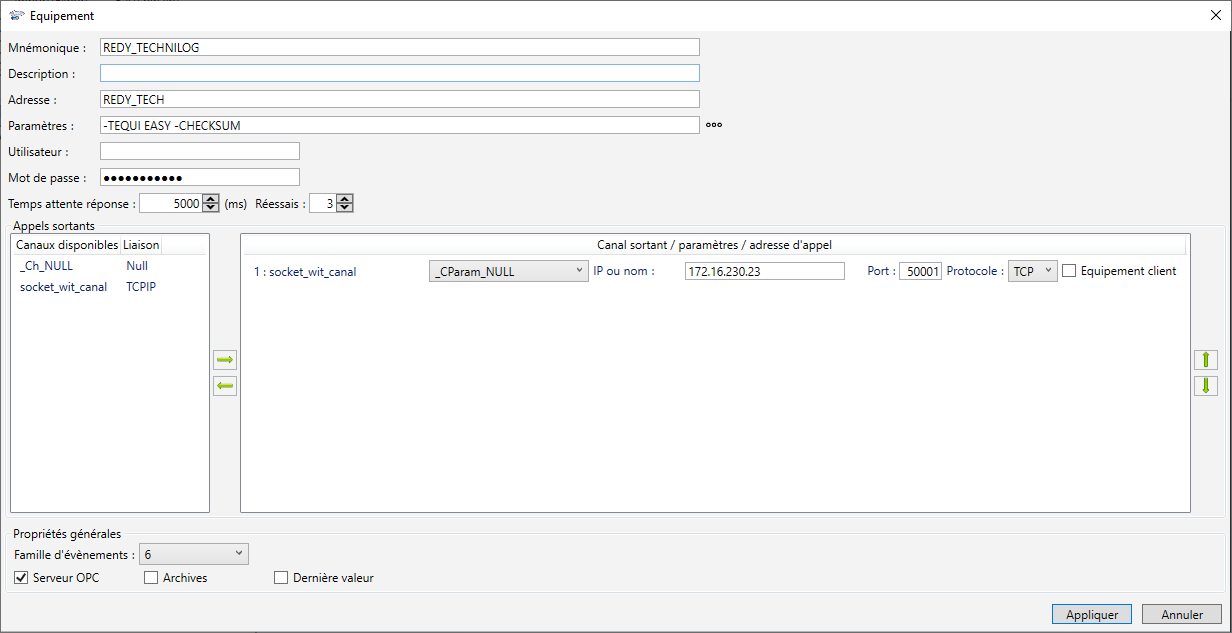
Propriétés
-
Mnémonique
Chaîne alphanumérique libre, associée au nom logique de l’équipement. -
Description
Texte libre. -
Adresse
Identité de l’équipement . -
Mot de passe
Mot de passe à envoyer à l’équipement. -
Réessais
5 -
Attente réponse par défaut
5000
Temps de réponse (en millisecondes) attendu de l’équipement après une requête.
Arguments
La lise des arguments est décrite ci-dessous, vous pouvez déclarer chaque paramètre directement par leur accronyme ou utiliser le formulaire accesible par le bouton [...]
-
–TEQUI <type équipement>
Représente le type d’équipement.
Valeurs possibles :DOMINNO,CLIP,EASY,REDY,FORCE -
–CHECKSUM
Indique si la requête comporte un checksum.
Si le checksum est présent, le caractère séparateur est obligatoirement la tabulation (0x09). -
–FINTRAME <caractère fin trame>
Définit le caractère de fin de trame à envoyer.
Valeurs possibles :CR,ETX -
–SEPAR <caractère séparateur>
Définit le caractère séparateur des champs de la trame.
Valeur par défaut :ESP(0x20)
Si ce n’est pasESP, alors le séparateur sera la tabulation (0x09). -
–STIME
Met à jour la date et l’heure dans l’équipement lors de la connexion. -
–FASTC
Permet une connexion plus rapide à l’équipement s’il n’y a pas d’appels entrants.
Appels sortants
Associer un ou plusieurs canaux disponible. Veuillez vous référer Interface canal pour en ajouter
Identité unique requise pour chaque équipement
Chaque équipement doit posséder une identité unique (adresse au sens DevI/O) afin d’être identifié lors d’un appel entrant.
Utilisation et supervision
Démarrage de l'interface
L'interface se lance automatiquement avec DevIO ou peut être démarrée manuellement :
DEVIOIETRSII.exe -SERVER MonServeur -NAME TRSII_Interface -TEQUI EASY -CHECKSUM
Surveillance des connexions
- État de connexion : Visible dans DevIO Studio
- Qualité des trames : Vérification checksum si activé
- Keep-Alive : Surveillance de la connexion via paramètres KAP/KAM
FAQ et dépannage
Problèmes courants
Q : L'équipement ne répond pas - Vérifier la configuration série (vitesse, parité, bits) - Contrôler l'adresse de l'équipement - Tester la liaison physique
Q : Erreurs de checksum
- Vérifier que -CHECKSUM est activé des deux côtés
- Contrôler l'utilisation du séparateur HT
- Vérifier l'intégrité de la liaison
Q : Problèmes de synchronisation horaire
- Vérifier que -STIME est activé
- Contrôler les droits d'accès sur l'équipement
- Vérifier l'heure système du serveur DevIO
Diagnostic
- Utiliser les traces (
-NBTR) pour analyser les échanges - Activer
-LOGpour les logs détaillés - Utiliser un analyseur de protocole sur la liaison série
Annexes et références utiles
- Documentation protocole TRSII Sofrel
- DevIO Studio - Gestion des interfaces
- Configuration des canaux série
- Documentation technique des équipements Sofrel